
Actividades
Recibir un aviso si cambia el tiempo de tu ruta
En Actividades › Rutas, abre la ruta y pulsa Planificar ruta. Elige la Fecha y la Hora de salida (para el tiempo en la ruta) y pulsa Guardar planificación. También puedes elegir la hora en Tiempo en la ruta y pulsar Guardar esta hora.
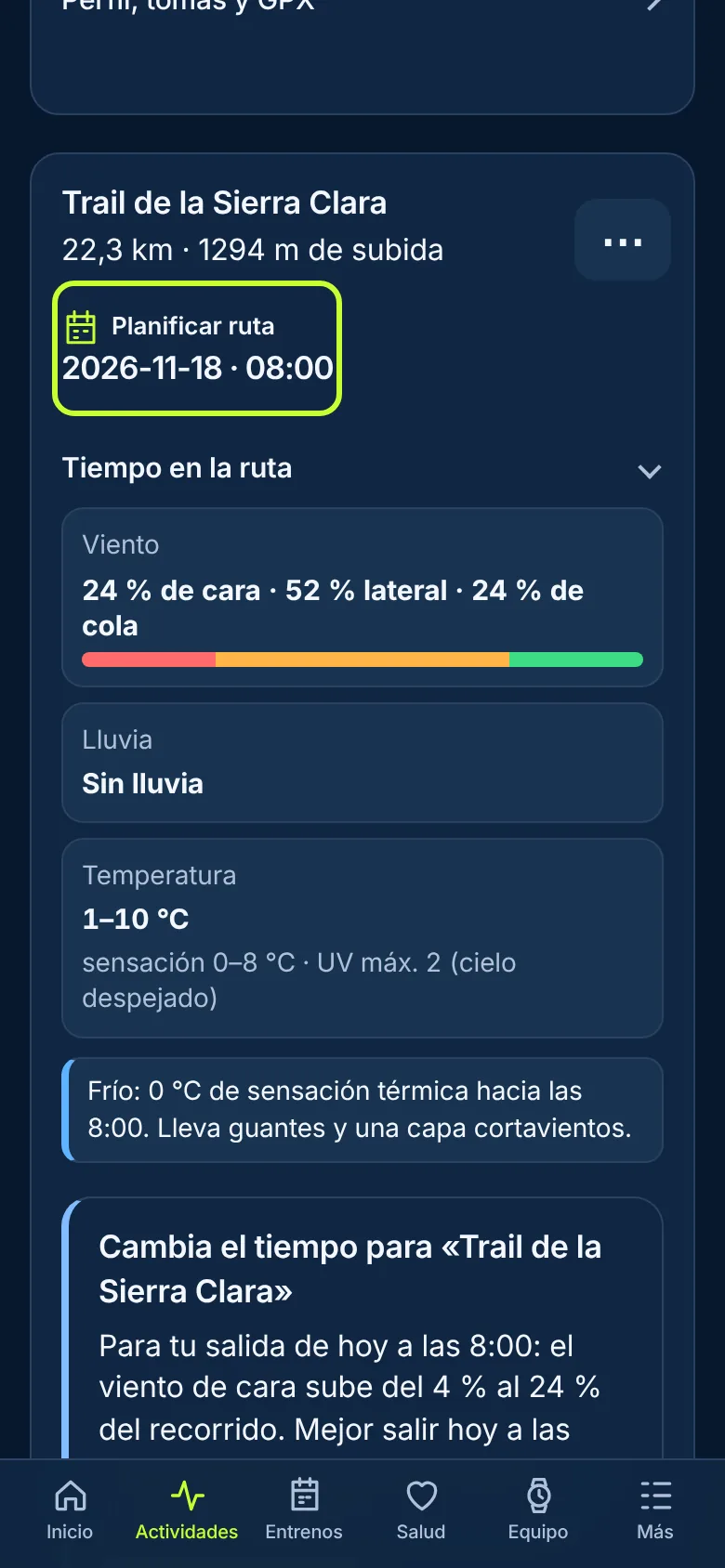
Demo con datos de ejemplo. Antes de salir revisamos la previsión varias veces: 48 y 24 horas antes, la tarde anterior a las 19:00, 12 horas antes y la mañana de la salida.
Si el tiempo cambia de forma importante (aparece lluvia, sube mucho el viento de cara, hay un aviso nuevo de AEMET, o calor o frío que antes no había), te llega la propuesta «Cambia el tiempo para «nombre de la ruta»».
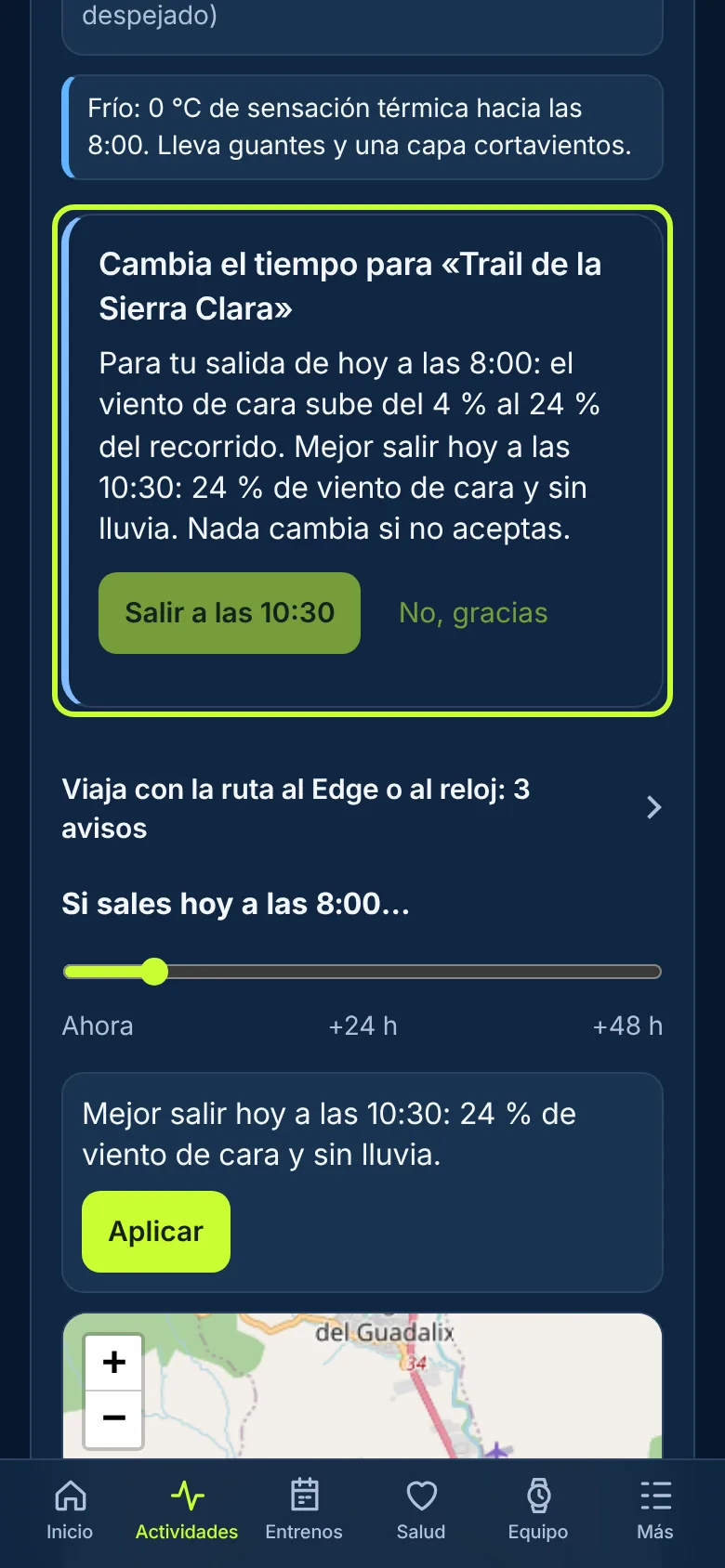
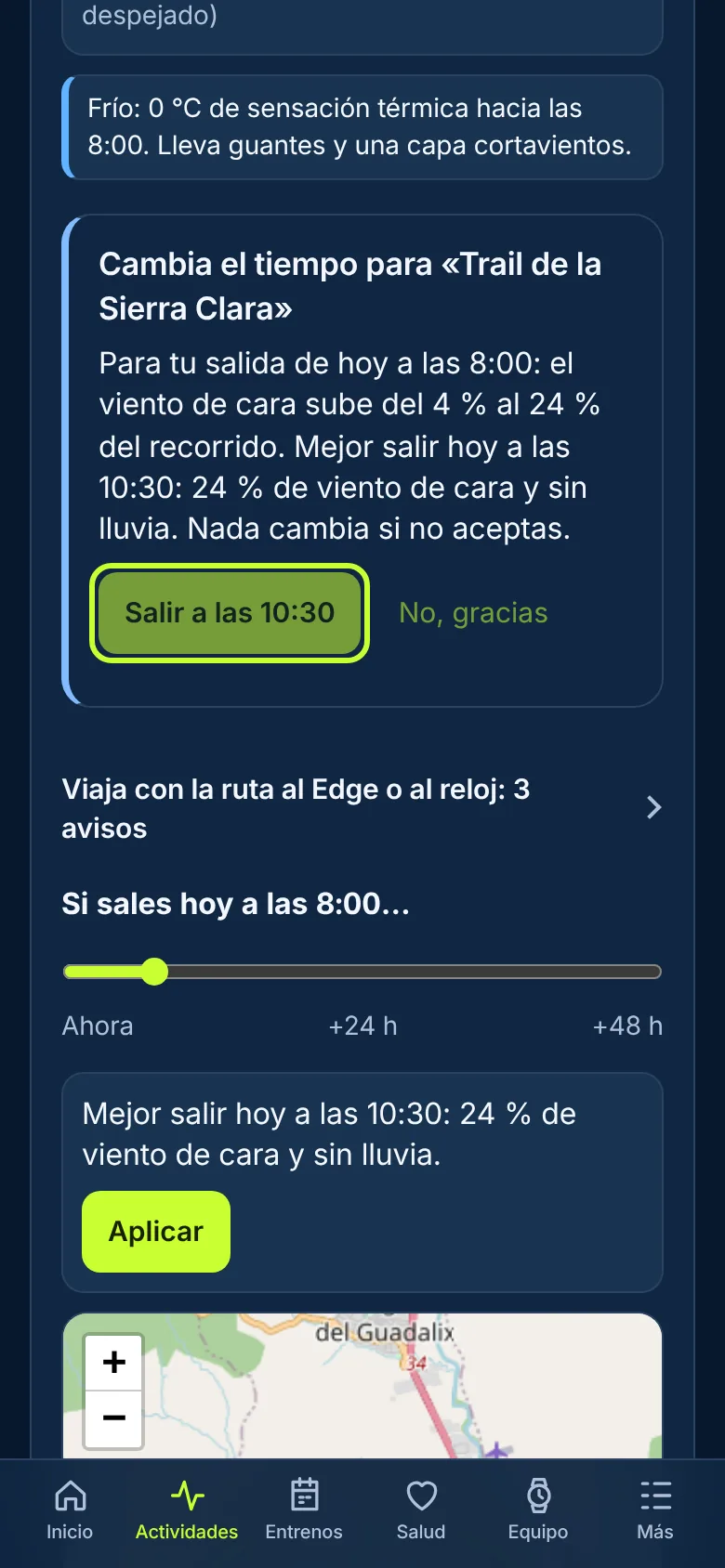
Demo con datos de ejemplo. Pulsa el botón de la propuesta, por ejemplo Salir a las 8:00, para cambiar la hora de salida, o No, gracias para dejarla como está. La misma propuesta sale en Tiempo en la ruta.
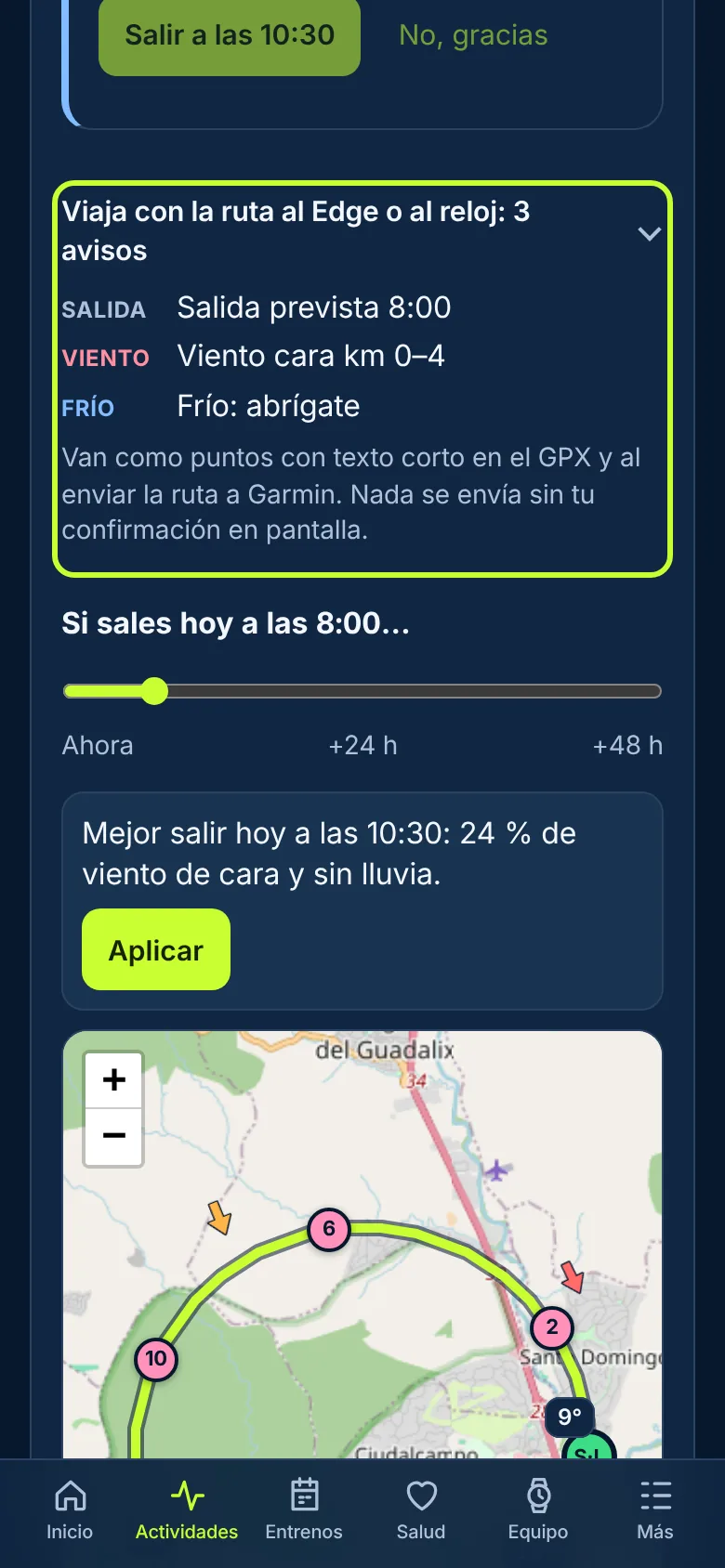
Demo con datos de ejemplo. En Tiempo en la ruta, despliega Viaja con la ruta al Edge o al reloj para ver los avisos cortos que irán con la ruta.
Demo con datos de ejemplo.
¿Te ha sido útil?
Gracias. Nos alegra que te sirva.
Gracias por decírnoslo. Cuéntanos qué te faltó y lo mejoramos.